安装登录助手,连接到 Suno
按下面 5 步完成设置。工作台不会要求你输入或上传 Suno 密码;登录助手只读取浏览器中已有的 Suno 登录状态。
01
02
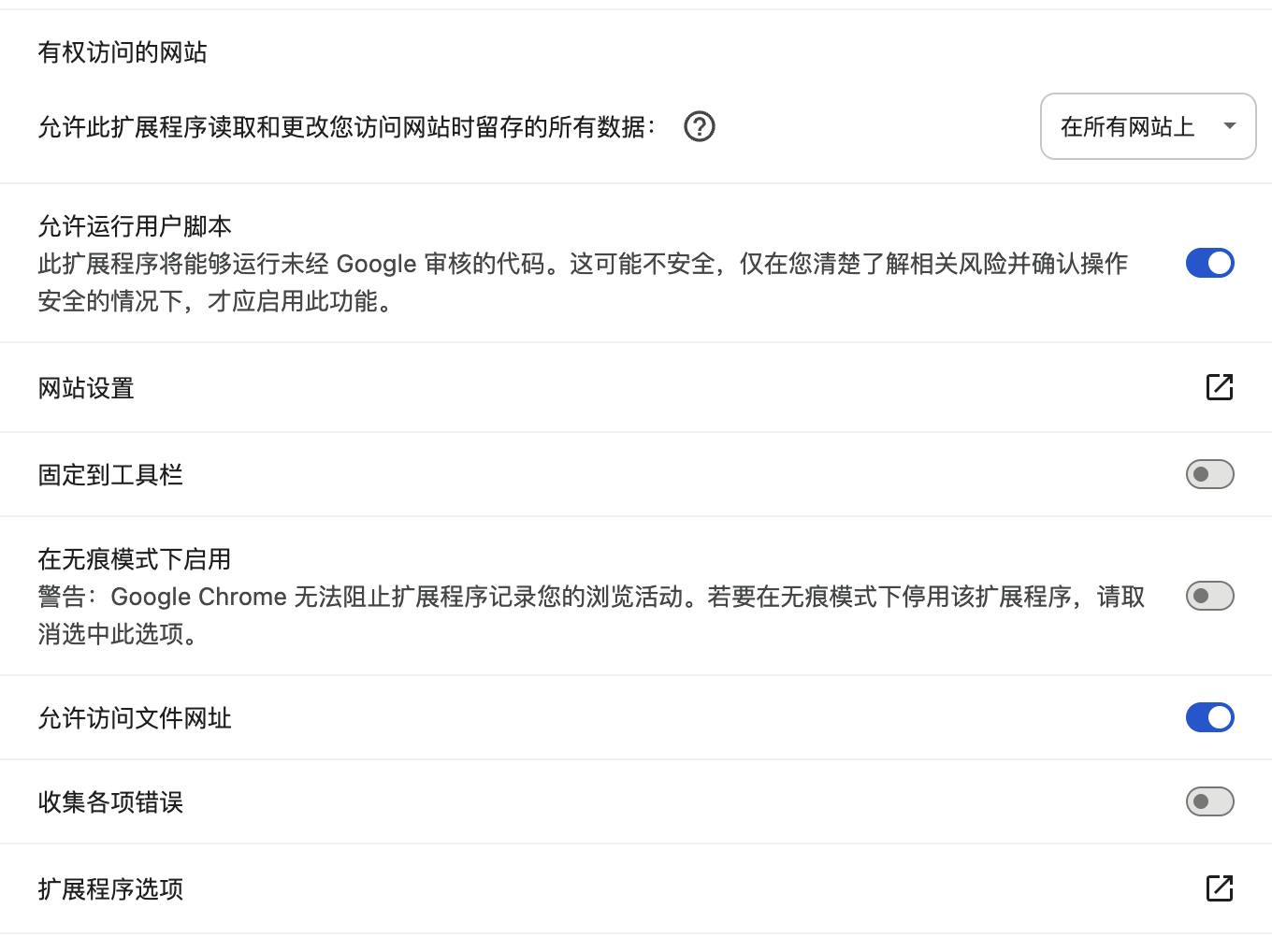
打开扩展设置并启用用户脚本
进入 Tampermonkey 详情页,打开“允许用户脚本”;网站访问权限设为“在所有网站上”。
浏览器不允许网页直接打开内部设置页。点击复制后,在地址栏粘贴并回车。
03
04
05
避免浏览器暂停 Suno 页面
Chrome 可在性能设置中将 Suno 和本站加入“始终保持这些网站活动”;Edge 可在系统和性能设置中调整休眠标签页。运行任务时保持 Suno 创作页打开。
浏览器内部设置页需从地址栏打开;以下按钮复制正确地址。
上传与切片
选择一首或多首本地音频,设置目标片段时长、移调、并发和上传间隔,再启动队列。暂停后可继续处理剩余任务。
Studio 合并与保存
切片上传完成后,在工作台点击合并。流程会创建 Studio 成品,并通过 Merge 保存到 Suno Library。合并失败时查看执行记录里的错误信息;可对已有 Studio 成品重试 Merge。
套餐、积分与扣费
上传阶段每首扣 30 积分;完整合并并成功保存到 Library 后扣 20 积分。失败阶段返还对应积分。暂停不算失败,继续处理后结算。
套餐、积分余额和兑换码都在用户中心。会员积分按套餐周期发放,周期结束时清零;套餐为手动续费。
前往用户中心 →常见问题与排错
工作台显示未连接 Suno
确认当前浏览器已登录 Suno、油猴扩展已启用,并在 Suno 页面完成登录助手同步。保持 Suno 页面打开后回到工作台刷新状态。
验证码邮件没有收到
检查邮箱地址及垃圾邮件文件夹。发送按钮倒计时结束后再试;图形题仅用于发送邮件验证码。
上传或合并失败
查看工作台执行记录中的失败原因。确认 Suno 登录仍有效后,按记录提示重试。
仍需协助?联系客服 QQ 群:1125619141